Administrationspanel für Konzerne mit mehr als 200 Mitarbeitenden

Aktualisiert: 20. Apr.
Was du tun solltest:
Tag 1
Der erste Schritt, den du durchführen solltest, ist die Festlegung des Hauptkontolimits – ohne dieses Limit kannst du keine Karten zuweisen. Beim ersten Login siehst du eine Benachrichtigung, die dich auffordert, dieses Limit festzulegen.

Gruppenlimit
– Dies ist der maximale Betrag, für den du Karten ausgeben kannst; es handelt sich dabei ausschließlich um eine Einschränkung für Portaladministratoren. Lege ihn in der Höhe deiner aktuellen jährlichen Geschäftsausgaben fest. Du kannst diesen Wert jederzeit in den Einstellungen ändern. Der Kartenanzahl-Limit ist eine zusätzliche Option für noch mehr Kontrolle über die Anzahl der ausgegebenen Mitarbeiterkarten – sowohl zu einem bestimmten Zeitpunkt als auch insgesamt.
Nach diesem Schritt kannst du bereits mit der Ausgabe von Zahlungskarten beginnen.

Wie fügt man einen neuen Administrator zur Plattform hinzu?
Wenn dein Unternehmen mehr als einen Administrator im Panel benötigt, der Karten zuweist und Ausgaben kontrolliert, kannst du ihn ganz einfach über die Funktion MITARBEITER HINZUFÜGEN hinzufügen. Lies den Leitfaden, um zu erfahren, welche Rolle du ihm zuweisen solltest: Wie fügt man einen neuen Administrator zur Plattform hinzu?
Wie erstellt man eine Gruppenhierarchie in Sparados?
Auf der Plattform Sparados kannst du Gruppen für deine Administratoren in den entsprechenden Abteilungen erstellen, die Ausgaben und Limits einzelner Gruppen kontrollieren sowie die Sichtbarkeit der Plattform einschränken. Diese Funktion erleichtert dir die Ausgabe von Firmenkarten an Mitarbeitende in bestimmten Gruppen und gibt dir die Kontrolle über die Ausgaben der einzelnen Abteilungen.
Wenn du genau erfahren möchtest, wie das funktioniert und welche Rollen du deinen Administratoren zuweisen kannst, lies das Beispiel im folgenden Leitfaden: Wie erstellt man eine neue Gruppe in Sparados?
Beispiel:
Ein Versicherungsunternehmen beschäftigt über 1.800 Mitarbeitende, von denen 100 Firmenkarten für Einkäufe nutzen. Das Unternehmen verfügt über vier Zahlungskonten:
PLN_MAIN – Hauptinlandskonto (operative Ausgaben in Polen)
EUR_MAIN – Ausgaben/Abrechnungen in der EU (Dienstreisen, Lieferanten)
USD_OPEX – Konto 1 (USD): operative Ausgaben in USD (z. B. Cloud, Lizenzen, IT-Services, globales Marketing, Consulting)Zugriff: Finanzen & Buchhaltung, IT, Marketing (global), PMO (nach Genehmigung)
USD_CLAIMS – Konto 2 (USD): internationale Schadensauszahlungen, Prämien und Rückversicherungsabrechnungen in USDZugriff: Schadenregulierung, Rückversicherung, Finanzen & Buchhaltung (Kontrolle)
Standardmäßig haben die Abteilungen nur Zugriff auf die jeweils notwendigen Konten.
Administratorgruppen und ihre Limits:
Ebene 1 – Hauptgruppe
CFO, COOZugriff auf Konten: PLN_MAIN, EUR_MAIN, USD_OPEX, USD_CLAIMS
Globale Limits (operative Obergrenzen):
GLOBAL_OPERACYJNY_PLN — 2.000.000 PLN
GLOBAL_OPERACYJNY_EUR — 400.000 EUR
GLOBAL_OPERACYJNY_USD_OPEX — 300.000 USD
GLOBAL_WYPŁATY_USD_CLAIMS — 5.000.000 USD
Ebene 2 – Abteilungen (Hauptuntergruppen)
Vertrieb (220 Personen, 2 HOS: Polen / International)Konten: PLN_MAIN, EUR_MAIN, (ausgewählte Einheiten: USD_OPEX)Ziele: Reisen, Repräsentation, Konferenzgebühren, Vertriebstools.
Ebene 3 – Untergruppen im Vertrieb:
Inlandsvertrieb (PL) – 80 Personen / Direktor PLKonten: PLN_MAINLimits:
SPRZEDAZ_PL_PODROZE_PLN — 400.000 PLN (Dienstreisen, Hotels, Transport)
SPRZEDAZ_PL_MATERIALY_PLN — 150.000 PLN (Materialien, kleines Marketing)
Internationaler Vertrieb (EU) – 100 Personen / Direktor EUKonten: EUR_MAIN, (ausnahmsweise USD_OPEX für USD-Märkte)Limits:
SPRZEDAZ_EU_PODROZE_EUR — 250.000 EUR
SPRZEDAZ_EU_EVENTY_EUR — 120.000 EUR
SPRZEDAZ_EU_NARZEDZIA_USD — 50.000 USD (CRM-/MarTech-Abonnements in USD)
Korporativer Vertrieb (Global) – 40 Personen / Head of CorporateKonten: USD_OPEX, EUR_MAINLimits:
SPRZEDAZ_CORP_KONTRAKTY_USD — 100.000 USD (Presales-Kosten, POC, RFP)
SPRZEDAZ_CORP_SPOTKANIA_EUR — 60.000 EUR (C-Level-Meetings, Roadshows)
Ebene 2 umfasst deutlich mehr Gruppen mit ihren jeweiligen Untergruppen, von denen jede über eigene Limits und separate Konten verfügt:
Schadenregulierung (Claims) (300 Personen / Direktor Schadenregulierung)
Underwriting (Risikobewertung) (120 Personen / UW-Direktor)
Rückversicherung (40 Personen / Rückversicherungsdirektor)
IT (250 Personen / CIO)Konten: PLN_MAIN, USD_OPEX
PMO / Projektmanager (90 Personen / PMO-Direktor)
HR (60 Personen / HR-Direktor)
Finanzen und Buchhaltung (120 Personen / CFO)
Kundenservice (Contact Center) (200 Personen / CS-Direktor)
Marketing & PR (90 Personen / Marketingleiter)
Recht & Compliance (70 Personen / GC & CCO)
Risiko & Aktuariat (80 Personen / CRO & Chief Actuary)

Wie weist man eine Karte zu?
Nachdem du den Tab Startseite oder Karten geöffnet hast, klicke auf die Schaltfläche KARTE ZUWEISEN. Du siehst ein Formular, mit dem du innerhalb weniger Sekunden eine Karte generieren kannst.
Im Abschnitt KARTENINHABERDATEN gib die Daten des Mitarbeitenden ein, dem du die Karte ausstellen möchtest. Für den Erhalt der Karte sind eine eindeutige Telefonnummer und eine E-Mail-Adresse erforderlich. Sie ermöglichen die sichere Zustellung der virtuellen Karte an den Mitarbeitenden.
Wähle das Konto aus und lege die Kartenlimits fest
(Falls auf dem Konto nicht genügend Mittel vorhanden sind, wird die Zahlung nicht durchgeführt – das Terminal prüft zuerst das Kartenlimit und anschließend den Kontostand; die Transaktion wird nur genehmigt, wenn beide Werte höher sind als der Zahlungsbetrag.)
Im Tab ZUSÄTZLICHE LIMITS kannst du zeitbasierte Limits festlegen (täglich, wöchentlich, monatlich). Hier kannst du außerdem Bargeldabhebungen am Geldautomaten oder Online-Zahlungen einschränken.
Wähle das Kartendesign und vergebe einen NamenDiese Angaben sind für den Mitarbeitenden in der mobilen / Web-App sowie im Apple / Google Wallet sichtbar.
Wenn du die Plattform Sparados zur Verwaltung eines Unternehmens mit bis zu 100 Mitarbeitenden nutzt, kann der Bereich LABELS (Etiketten) bei der Einteilung der Mitarbeitenden in Abteilungen hilfreich sein. Nach der Vergabe wird die Etikette gespeichert und kann bei der Zuweisung weiterer Karten erneut ausgewählt werden. Du kannst sie flexibel nutzen, um spätere Abrechnungen zu vereinfachen.Beispiele für von Kunden verwendete Etiketten: „Warschau“, „Lunch“ oder „Reise“.
Ausgabenkategorien können ebenfalls sehr nützlich sein. Du kannst Karten so ausstellen, dass sie nur an bestimmten Orten verwendet werden können. Erfahre hier mehr dazu: Merchant Category Code – Was ist das und wie funktioniert es?
Nachdem du alle Daten bestätigt hast, klicke auf die Schaltfläche SPEICHERN.
Herzlichen Glückwunsch! Deine Karte ist bereit und kann vom Mitarbeitenden über seine E-Mail-Adresse empfangen werden. Viel Freude bei der Nutzung!
Wie erstellt man eine Ausgabenkategorie?
Sparados ermöglicht es, Karten so zuzuweisen, dass sie nur an bestimmten Orten verwendet werden können. Dies funktioniert über MCC-Codes, die jedem Händler zugeordnet sind. Du kannst diese Codes ganz einfach bei der Erstellung der Karte festlegen.
Erfahre im Detail, wie du deine eigene Ausgabenkategorie erstellst: Wie kann man die Karten deiner Mitarbeitenden einschränken?
Wie erhält man eine Sparados-Karte?
Du musst kein Administrator sein, um in Sparados eine Karte zugewiesen zu bekommen! Wenn dein Administrator dir eine Karte zuweist, erhältst du zum Zeitpunkt der Zuweisung eine E-Mail, über die du die Karte empfangen kannst.
Aktivierung der Karte ohne App
Nach der Zuweisung kannst du die Karte ganz einfach zu deinem Apple Wallet oder Google Wallet hinzufügen. Du musst lediglich auf die entsprechende Schaltfläche klicken.

Wie fügt man eine Karte zum Apple-/Google-Wallet hinzu?
Erfahre, was eine virtuelle Sparados-Karte ist.
Wie lädt man ein Sparados-Konto auf?
Der nächste sehr wichtige Schritt ist die Aufladung deines Kontos. Da du bereits eine Karte besitzt, benötigst du Guthaben, um Zahlungen tätigen zu können. Um das Konto aufzuladen, reicht eine einzige Überweisung aus.
Erfahre hier genau, wie das funktioniert: Wie lädt man ein Konto/eine Karte in Sparados auf?
Wie integriert man sein Buchhaltungssystem mit Sparados?
Wir ermöglichen einen reibungslosen Dokumentenaustausch mit deinem bestehenden Buchhaltungssystem! Viele Kunden erhalten Rechnungen oder Belege zu Transaktionen direkt per E-Mail. Dank unserer Integration kannst du eine solche E-Mail einfach weiterleiten – direkt an deine Buchhaltungsplattform.
Lies hier mehr über diese Funktion: Wie integriert man sein Buchhaltungssystem mit Sparados?
Tag 5
Wenn du Sparados bereits seit fast einer Woche nutzt, ist dies der ideale Zeitpunkt, um Prozesse in deinem Unternehmen zu vereinfachen und zu beschleunigen.
Wie tätigt man die erste Überweisung von einem Sparados-Konto?
Über Sparados kannst du vier Arten von Überweisungen durchführen: ELIXIR, ELIXIR EXPRESS, INTERNAL und SEPA. Wähle das Konto aus, von dem du die Überweisung senden möchtest, gib die erforderlichen Daten ein und versende die Mittel. Das dauert weniger als drei Minuten!
Erfahre mehr: Wie sendet man eine Überweisung über Sparados?
Wie speichert man einen Empfänger im System?
Ein wichtiger Faktor für einen reibungslosen Ablauf der Unternehmensprozesse ist die Möglichkeit, Empfänger zu speichern. Das ist besonders hilfreich, wenn du mehrmals im Monat Überweisungen an denselben Empfänger sendest. Der Empfänger wird beim Senden einer Überweisung automatisch in der Empfängerliste gespeichert.
Wie speichert man einen Empfänger im Administrationspanel?
Wie erstellt man eine Transaktionsbestätigung?
Wenn du bereits einige Transaktionen durchgeführt hast und eine Bestätigung benötigst, kannst du diese mit nur einem Klick generieren.
Wie erstellt man eine Transaktionsbestätigung?
Wie sollten deine Mitarbeitenden Belege/Rechnungen zu Transaktionen beschreiben und hinzufügen?
Eine sehr nützliche Funktion ist das Hinzufügen von Belegen zu Transaktionen in der Sparados-App. Fotos von Rechnungen werden mithilfe von OCR automatisch zugeschnitten und verarbeitet. Ein Prozess, der früher über die Buchhaltung laufen und physisch genehmigt werden musste, dauert jetzt nur noch einen einzigen Griff zum Smartphone.
Erfahre hier genau, wie das funktioniert: Wie fügt man schnell eine Rechnung zu einer Transaktion hinzu?
Beispiel
Ein Mitarbeitender von Verestro hat während einer Dienstreise eine Zahlung für Kraftstoff getätigt. Den erhaltenen Beleg scannt er in der Sparados-App. Das System schneidet den Beleg automatisch zu und fügt ihn zusammen mit allen Details (Betrag, Datum und Ort des Kaufs) der entsprechenden Ausgabe hinzu. Um den Status der Transaktion zu ändern, muss diese von einem Administrator genehmigt werden.
Wie bittet man um eine Erhöhung des Limits?
Bis zum Ende der Nutzungsdauer der Karte kannst du den Administrator um eine Erhöhung des Kartenlimits bitten, wenn das aktuelle Limit für die laufenden Ausgaben nicht ausreicht. Beachte, dass das neue Limit um die bereits getätigten Ausgaben reduziert wird!
In Unternehmen, die Karten für Kunden ausgeben und bei denen keine Anfrage zur Limiterhöhung erforderlich ist (z. B. Versicherungsunternehmen), kann diese Funktion deaktiviert sein.
Wie bittet man um eine Erhöhung des Limits?
Wie erhöht man das Kartenlimit?
Die Option zur Änderung des Limits ist ausschließlich für Administratoren im Panel vorgesehen! Wenn du bereits weißt, dass dein Mitarbeitender ein höheres oder niedrigeres Kartenlimit benötigt, musst du nicht auf seine Anfrage warten. Ändere das Limit, indem du die Karte auswählst und auf Bearbeiten klickst.
Wie erhöht man das Kartenlimit?
Wie fügt man Dokumente zu Sparados hinzu?
Auf der Plattform Sparados kannst du deine Rechnungen und Belege ganz einfach im Bereich Dokumente hinzufügen. Ziehe dazu einfach die entsprechende Datei per Drag & Drop hinein.
Dokumentenaustausch in Sparados
Wie erinnert man an das Hinzufügen einer Rechnung?
Wenn Mitarbeitende mit dem Hinzufügen von Rechnungen zu Transaktionen im Rückstand sind, kannst du sie direkt über die App daran erinnern. Die Benachrichtigung wird an alle Nutzer gesendet, die ihre Rechnungen noch nicht eingereicht haben.
Wie erinnert man an das Hinzufügen einer Rechnung?
Wie integriert man sich über eine API mit Sparados?
Mit der Sparados API ermöglichen wir eine noch schnellere Automatisierung mit unserem System. Gib Karten aus und weise Limits noch effizienter zu!
Sparados API
Beispiel
Nach der Integration mit Sparados über die API kann Verestro Karten nun direkt aus dem eigenen System zuweisen. Musst du neue Mitarbeiterkarten im Vertriebsteam vergeben? Bei neuen Mitarbeitenden oder in Situationen, in denen du einfach jemandem eine Karte ausstellen möchtest, ist dies direkt aus deiner internen Anwendung möglich.
Nach der API-Integration sieht Verestro nun alle Transaktionsdetails auf der eigenen Plattform. Nach jeder durchgeführten Transaktion werden die Details direkt in dein System übertragen – ganz ohne den Umweg über die Sparados-Plattform. Der Transaktionsstatus wird unmittelbar bei der Genehmigung aktualisiert. Die Integration verbessert außerdem den Empfang von Rechnungen und Belegen, die automatisch im Unternehmenssystem landen.
All das ist möglich dank der Integration mit der Sparados API.
Tag 30
Monatsende – es ist Zeit für Abrechnungen. Mit Sparados ist das deutlich einfacher und schneller.
Wie erstellt man einen Kontoauszug?
In Sparados kannst du einen Auszug für das gesamte Konto für einen im Filter ausgewählten Zeitraum erstellen. Lege den Zeitraum fest und klicke auf Generieren – so einfach ist das. Den Auszug findest du im Bereich Konten → Auszüge.
Wie erstellt man einen Kontoauszug?
Wie erstellt man einen Transaktionsbericht?
Ähnlich wie beim Kontoauszug kannst du einen Bericht zu jeder Transaktion herunterladen. Die generierten Berichte findest du im Tab REPORTS.
Wie erstellt man einen Transaktionsbericht?
Wie richtet man eine Benachrichtigung über einen niedrigen Kontostand ein?
Verpasse nie wieder eine Situation, in der der Kontostand niedriger ist als erwartet! Richte eine Benachrichtigung ein, die dich informiert, sobald der Betrag unter den festgelegten Schwellenwert fällt.
Wie richtet man eine Benachrichtigung über einen niedrigen Kontostand ein?
Wie genehmigt man eine Rechnung für eine Transaktion?
Rechnungen, die zu Transaktionen hinzugefügt werden, werden im Administrationspanel in der Dokumentendatenbank gespeichert. Ein KI-Tool erkennt automatisch den Betrag und das Datum der Transaktion und ordnet das entsprechende Dokument zu. Als Administrator musst du lediglich auf Genehmigen klicken, wenn alle Angaben korrekt sind.
Wie genehmigt man eine Rechnung für eine Transaktion?
Wie weist man mehrere Karten auf einmal zu?
Wenn du mehr als eine Mitarbeiterkarte mit demselben Verwendungszweck ausgeben möchtest, musst du nicht alles einzeln anklicken! Nutze unsere Option „Mehrere zuweisen“ und versende mehrere Karten gleichzeitig. Die Limits kannst du in einer einzigen .csv-Datei definieren, die du ganz einfach dem Formular hinzufügen kannst.
Erfahre in unserem Artikel genau, wie du die Datei ausfüllst: Wie weist man mehrere Karten auf einmal zu?
Gebrandete mobile App, Web-App und Zahlungskarten
Gerade bei den größten Konzernen solltest du deine Marke im Blick behalten! Wir ermöglichen die Anpassung der mobilen und der Web-App an deine individuellen Bedürfnisse. Du kannst das Erscheinungsbild der Anwendung sowie die Vorlagen für Mitarbeiterkarten auswählen, sodass die Benutzeroberfläche optimal zu deinen Präferenzen und den Standards deines Unternehmens passt.
Beispiele für personalisierte Anwendungen in Sparados:

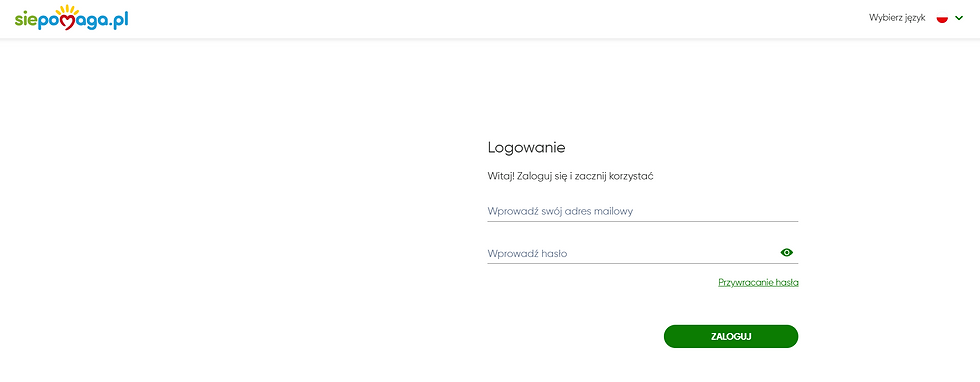
Kundenpanel und gebrandete Web-App
Beispiel: Versicherungsagent
In einem Versicherungsunternehmen mit über 1.800 Mitarbeitenden nutzen 100 Personen Firmenkarten für Einkäufe. Die Organisation verfügt über vier zentrale Zahlungskonten:PLN_MAIN – nationales operatives Konto für Ausgaben in Polen,EUR_MAIN – Konto für Abrechnungen und Ausgaben in EU-Ländern (Dienstreisen, Lieferanten),USD_OPEX – USD-Konto für globale operative Ausgaben (z. B. Cloud, Lizenzen, Marketing, Consulting).Zusätzlich gibt es das Konto USD_CLAIMS, das ausschließlich für internationale Schadensauszahlungen, Prämien und Rückversicherungsabrechnungen genutzt wird.
Der Zugriff auf die Konten wird nur den Abteilungen gewährt, die sie tatsächlich benötigen (z. B. USD_OPEX für IT, Marketing, PMO und Finanzen, während USD_CLAIMS ausschließlich der Schadenregulierung, der Rückversicherung und dem Finanzbereich zur Verfügung steht).
Auf der höchsten Ebene (Ebene 1) befinden sich CFO und COO, die Zugriff auf alle Konten haben sowie globale operative Limits von 2.000.000 PLN, 400.000 EUR, 300.000 USD (OPEX) und 5.000.000 USD (CLAIMS).
Die darunterliegenden Administratorebenen (Ebene 2 und 3) umfassen einzelne Abteilungen und Untergruppen mit eigenen Limits und Konten.
Jeder Abteilungsadministrator kann im Panel eine neue Karte für einen Mitarbeitenden zuweisen, indem er das passende Konto und die entsprechende Budgetkategorie auswählt. Beispielsweise kann der IT-Administrator einem Mitarbeitenden aus dem Team „Softwareentwicklung“ eine Karte ausstellen, ein monatliches Limit von 5.000 USD festlegen, die Ausgabenkategorien auf Software-Abonnements und Lizenzen beschränken und das Label „Dev Tools“ hinzufügen.
Nach der Zuweisung wird die Karte automatisch dem Profil des Mitarbeitenden hinzugefügt, der eine E-Mail mit einem Aktivierungslink erhält. Nach dem Klick legt er ein eigenes Passwort und eine PIN fest, und die Karte erscheint sofort in seinem Apple/Google Wallet.
Das System leitet Rechnungen automatisch an eine dedizierte E-Mail-Adresse weiter, wodurch sie automatisch den Transaktionen zugeordnet werden können und eine Ausgabenkontrolle in Echtzeit möglich ist. Zusätzlich nutzt das Unternehmen Labels (z. B. „Dienstreise“, „Cloud“, „Rückversicherung“), was die Berichterstattung und Kostenanalyse im Panel erleichtert.
Dank der Implementierung erhielt das Unternehmen zudem ein personalisiertes Kartendesign sowie eine gebrandete Web- und Mobile-App und behält dabei die volle Kontrolle über Limits, Zugriffe und Abrechnungen in mehreren Währungen.
Möchtest du mehr erfahren? Lies die folgenden Artikel:


