Jak skorygować datę sprzedaży na fakturze w KSeF? Instrukcja krok po kroku

Błędna data sprzedaży na fakturze to sytuacja, która może zdarzyć się z różnych powodów. Czasem rozliczenie z klientem się przedłuży, czasem faktura zostanie wystawiona z opóźnieniem, a czasem po prostu dopiero po czasie zauważymy, że wpisana data jest nieprawidłowa.
Problem zaczyna się wtedy, gdy program, z którego korzystamy do wystawiania faktur, nie pozwala na skorygowanie daty sprzedaży albo ma mocno ograniczone możliwości poprawiania danych formalnych. Wtedy jednym z rozwiązań jest wystawienie faktury korygującej bezpośrednio w KSeF. Samo wystawienie takiej korekty nie jest trudne, ale znalezienie odpowiedniego miejsca w formularzu już nie jest takie oczywiste.
Dlatego w tym artykule znajdziesz instrukcję krok po kroku, gdzie wejść i co zaznaczyć, żeby zmienić datę sprzedaży na fakturze w KSeF.

Zacznij od wystawienia nowej faktury
Pierwsza rzecz, która może być trochę myląca: nie wchodzimy najpierw w fakturę, którą chcemy poprawić. Fakturę korygującą zaczynamy wystawiać jako nowy dokument. Dopiero w dalszej części formularza wpiszemy dane faktury pierwotnej, której dotyczy korekta.
Po zalogowaniu do KSeF z menu po lewej stronie wybierz „Faktury”, a następnie „Wystaw fakturę VAT”.

Wybierz tryb rozszerzony
Powinien pojawić się ekran z wyborem sposobu wystawiania faktury i w tym miejscu wybierz „Tryb rozszerzony”.
To właśnie w nim znajdziemy wszystkie pola potrzebne do wystawienia faktury korygującej, w tym te, które pozwolą nam później zmienić datę sprzedaży.

Zaznacz, że wystawiasz fakturę korygującą
Po przejściu dalej trafisz do pierwszego z czterech etapów. Jako rodzaj faktury wybierz „Korygująca”.
Następnie trzeba wskazać, jaki rodzaj miała faktura, którą teraz korygujesz. Jeżeli była to zwykła faktura VAT, wybierz „Faktura podstawowa”, natomiast jeśli korygujesz inny rodzaj dokumentu, zaznacz odpowiednią opcję zgodnie z fakturą pierwotną.

Wpisz przyczynę korekty
Niżej znajdziesz sekcję „Dane faktury korygowanej”. W polu „Przyczyna korekty dla faktur korygujących” możesz po prostu wpisać „Korekta daty sprzedaży”.
Taki opis w zupełności wyjaśnia, czego dotyczy korekta. Oczywiście, jeśli w Twojej firmie stosowane są bardziej szczegółowe opisy, możesz dopisać dodatkowe informacje.
Pojawi się tutaj również pole „Typ skutku korekty”. Jest ono opcjonalne, więc nie trzeba go uzupełniać, jeśli w Twoim przypadku nie jest to potrzebne.

5. Wpisz dane faktury, którą chcesz poprawić
Kolejna ważna część formularza to „Dane identyfikacyjne faktury korygowanej” i tutaj wskazujemy dokładnie, której faktury dotyczy nasza korekta. Dane trzeba wprowadzić ręcznie na podstawie pierwotnego dokumentu.
Trzeba uzupełnić m.in.:
· czy faktura pierwotna została wystawiona w KSeF,
· datę wystawienia faktury pierwotnej,
· numer faktury, którą korygujemy,
· numer KSeF faktury pierwotnej - jeśli został jej nadany.
Warto zwrócić uwagę szczególnie na pole „Numer faktury korygowanej”. Wpisujemy tutaj numer faktury pierwotnej, czyli tej, na której znajduje się błędna data sprzedaży.

Przejdź przez sekcję „Adnotacje”
Są to dodatkowe oznaczenia związane z konkretnymi rodzajami transakcji i w przypadku zwykłej korekty daty sprzedaży nie na nich będziemy się skupiać.

Uzupełnij sekcję „Szczegóły faktury korygującej”
Najpierw trzeba nadać korekcie numer. KSeF nie podpowie nam automatycznie kolejnego numeru, dlatego najlepiej wcześniej sprawdzić, jaki numer miała ostatnia wystawiona faktura korygująca w bieżącym roku rozliczeniowym. Jeżeli ostatnia korekta miała np. numer 5/2026, to w polu do uzupełnienia musimy wpisać numer 6/2026.
Oczywiście numeracja jest przykładowa i zawsze stosujemy się do zasad panujących w firmie.
W tym miejscu wskazujemy również datę wystawienia faktury korygującej.
Tutaj zmienisz również datę sprzedaży!
I teraz najważniejsza część całej instrukcji. Pozostając ciągle w sekcji dotyczącej szczegółów faktury znajdziesz pole „Wybierz datę albo okres, którego dotyczy faktura”.
Z rozwijanej listy wybierz:
„Wspólna dla całej faktury data dokonania lub zakończenia dostawy towarów lub wykonania usługi”
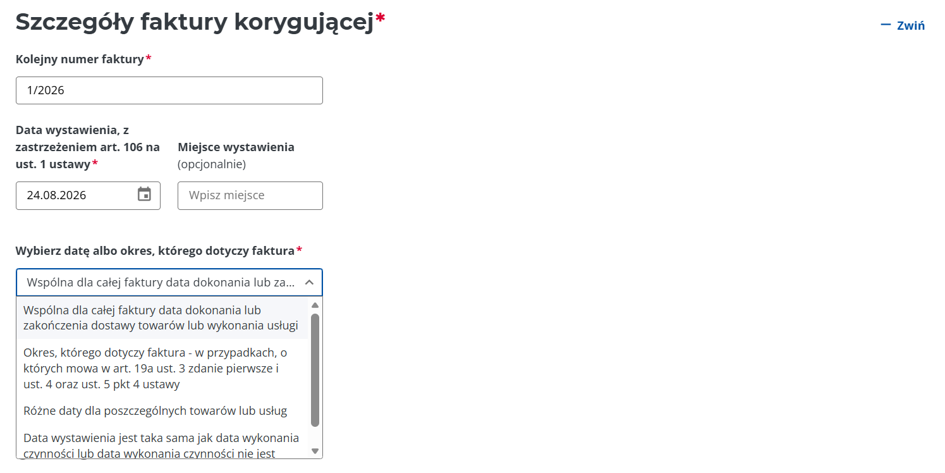
Ta opcja nie jest może najbardziej intuicyjna, ale właśnie jej potrzebujemy. Po jej wybraniu pojawi się nowe pole „Data dostawy/wykonania usługi” - to właśnie tutaj wpisujemy prawidłową datę sprzedaży.
Jeżeli na fakturze pierwotnej znalazła się błędna data, w tym miejscu podajemy tę, która powinna znaleźć się na niej od początku.

Uzupełnij pozostałe dane na fakturze w KSeF i wystaw korektę
Dalsze pola formularza uzupełnij już zgodnie ze swoją fakturą i konkretną usługą. Nie wszystkie pola są obowiązkowe, dlatego warto zwracać uwagę na oznaczenia w KSeF.
Po przejściu wszystkich czterech etapów będziesz mieć możliwość wystawienia faktury, ale trzeba jeszcze poczekać, aż KSeF go przyjmie i nada mu numer KSeF.
Czytaj więcej o KSeF i rozwiązaniach Sparados:
Jak zintegrować Sparados z KSeF i automatycznie łączyć transakcje kartowe z fakturami: Poradnik
Fałszywe faktury w KSeF: Jak chronić firmę przed wyłudzeniami
API KSeF - Jak Sparados pobiera e-faktury i łączy je z transakcjami klientów?
Jak Sparados rewolucjonizuje proces rozliczania kosztów dzięki pełnej integracji z KSeF


